※本記事はアフィリエイト広告を含みます。
※本記事は、サムスン電子ジャパン様から貸し出しを受けた端末で書いています。
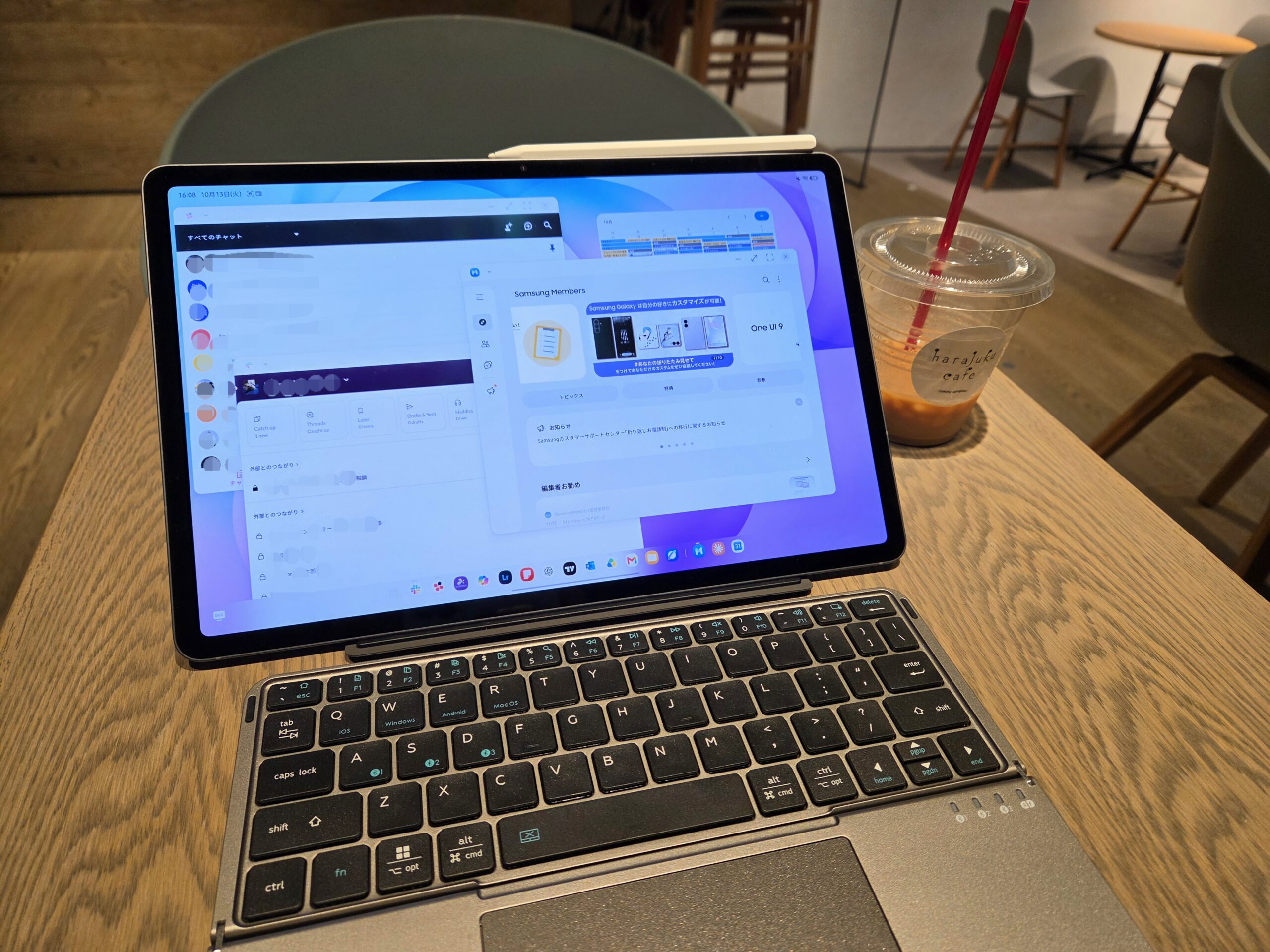
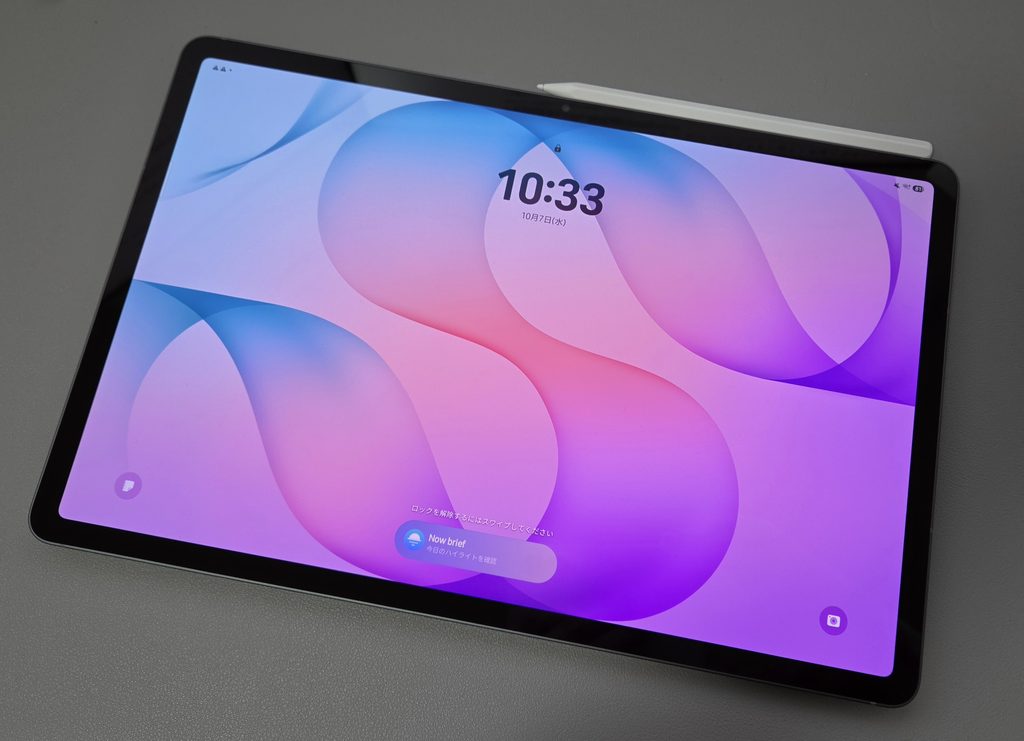
サムスン電子ジャパン様からGalaxy Tab S12+をお借りして、約2週間使ってみました。
Photoshop、DeXでの仕事、普段使いまで、実際に試して感じたことをまとめます💡
結論
- 12.6インチは、持ち運びと作業のバランスがちょうどいい
- テキストや資料作成が中心なら、PCの代わりになる
- 重いソフトがメインの人は、まだPCがあったほうが安心

 ポチップ
Galaxy Tab S12+の主なポイント
- 画面:12.6インチ
- DeX:デスクトップを4つまで使い分けできる
- タブレット版Photoshop:Tab S12シリーズユーザーは4か月無料(その後は月額1,300円)
- 価格:227,480円(税込)~ ※2026年11月時点・Samsung公式サイト
良かったところ
① ちょうどいいサイズ感
これまでTab Sシリーズの11インチと、Ultraの14.6インチを使ってきました。11インチは持ち運びは楽でも、作業には少し小さめ。14.6インチは大きすぎて、結局家に置きっぱなしでした。
12.6インチは、外でも作業したい自分にとって本当にちょうどいいサイズです✨
② Sペンが握りやすく、書き心地がなめらか
普段使っているTab S9+と比べて、Sペンの動きがかなりスムーズになった印象です。
丸い形から六角形になり握りやすく、長く書いても疲れにくいです。
個人的には持ちやすく感じたからなのか何故かペンも軽く感じました。
※Sペンの重さは以前とほぼ変わらず
③ PhotoshopがSペンで直感的に使える
被写体の検出はボタンひとつ。わが家のハリネズミ「ぽた丸」の針や毛まで、きれいに選択できました。
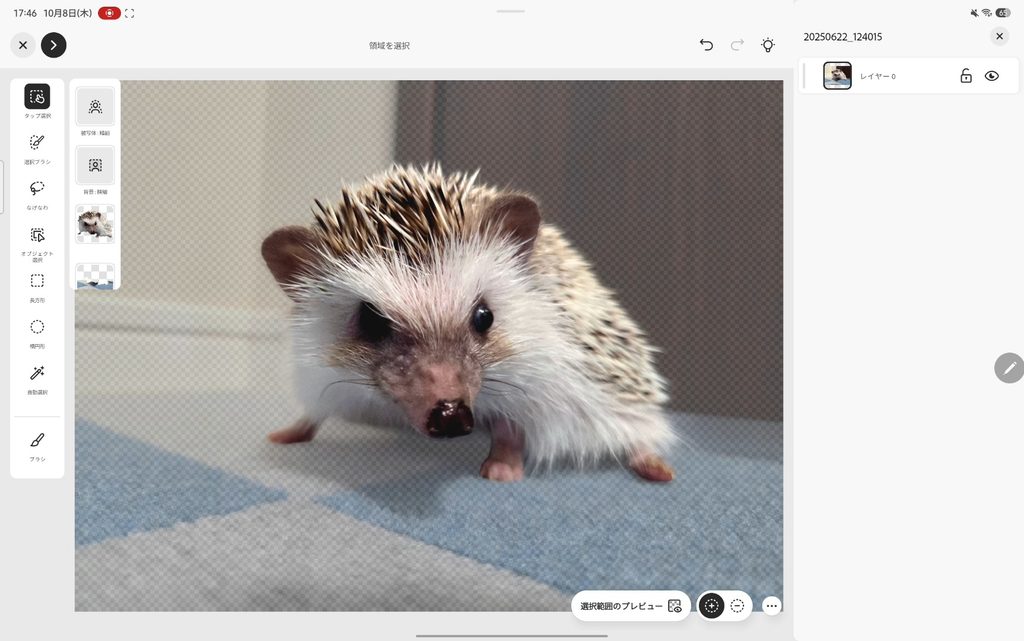
Fireflyの生成塗りつぶしも約15秒で3パターン作ってくれて、PC版とほぼ同じ感覚で使えます。
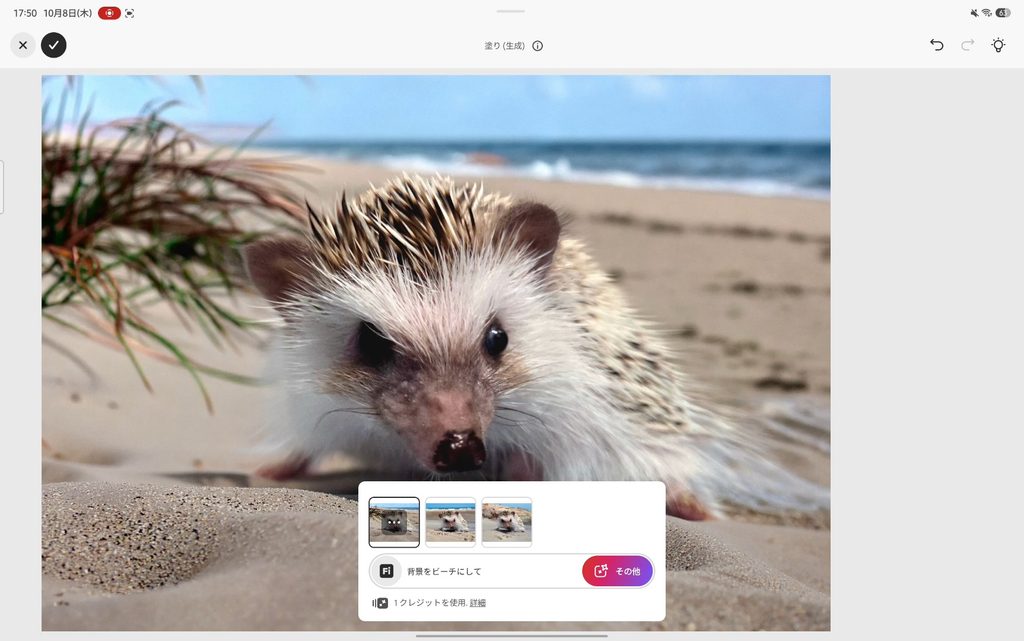
いちばん良かったのは、Sペンでレタッチできること。ペンタブで作業しているような感覚で使えます。
④ DeXで仕事がはかどる
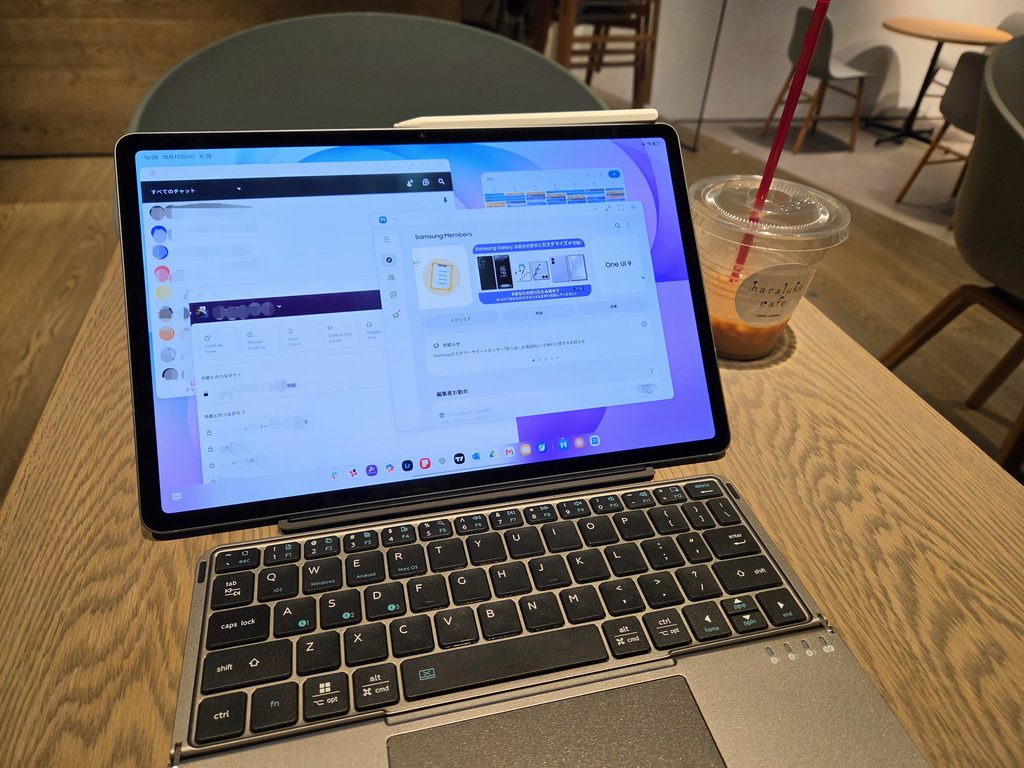
複数のメッセンジャーを行き来しながらの返信や、スプレッドシートの作業もかなり快適でした。画面が大きいので、コピペして別のアプリで返信……という流れもサクサク進みます。
気になったところ
- DeXのデスクトップ切り替えは、ナビゲーションバーから操作する必要がある。ノートPCのように、トラックパッドのスライドでサッと切り替えられないのがもったいない
- アプリによってはAndroidアプリとしてしか動かず、PCと同じようには使えない
- Photoshopの「画像からアニメーション」は、1本で80クレジット消費。プランによってはすぐ使い切りそう
- 手持ちのBluetoothキーボードだと、ラグや再接続が気になる
- 性能はもう十分高いので、カメラ以外での買い替えのきっかけが弱い。価格も上がっている
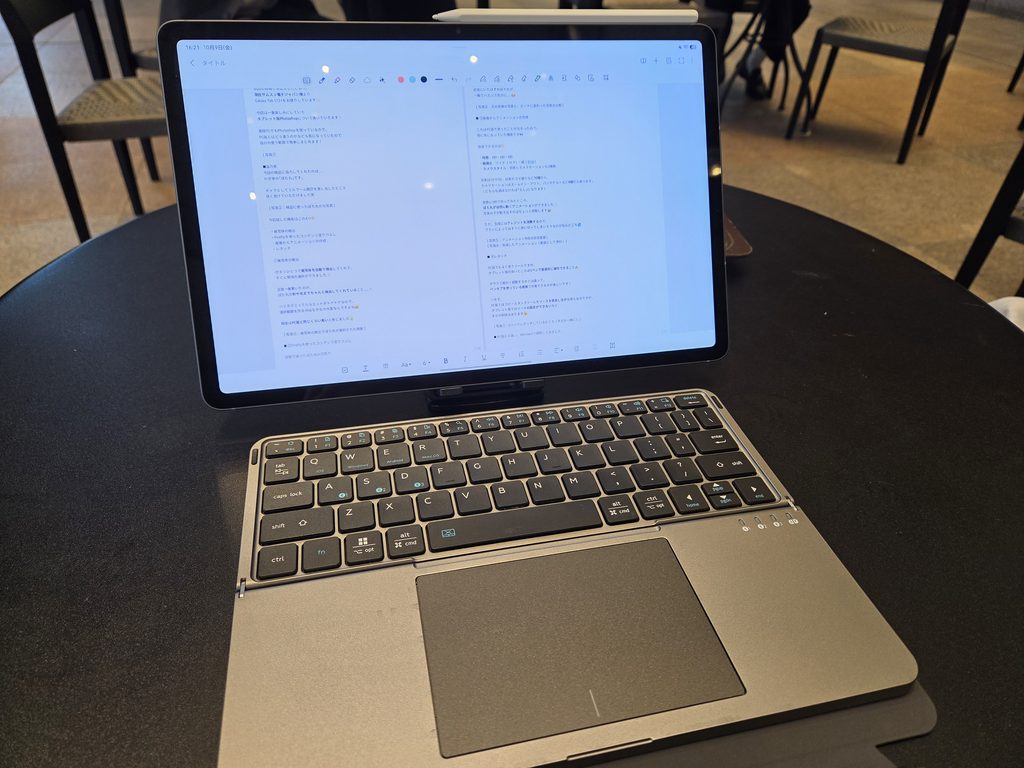
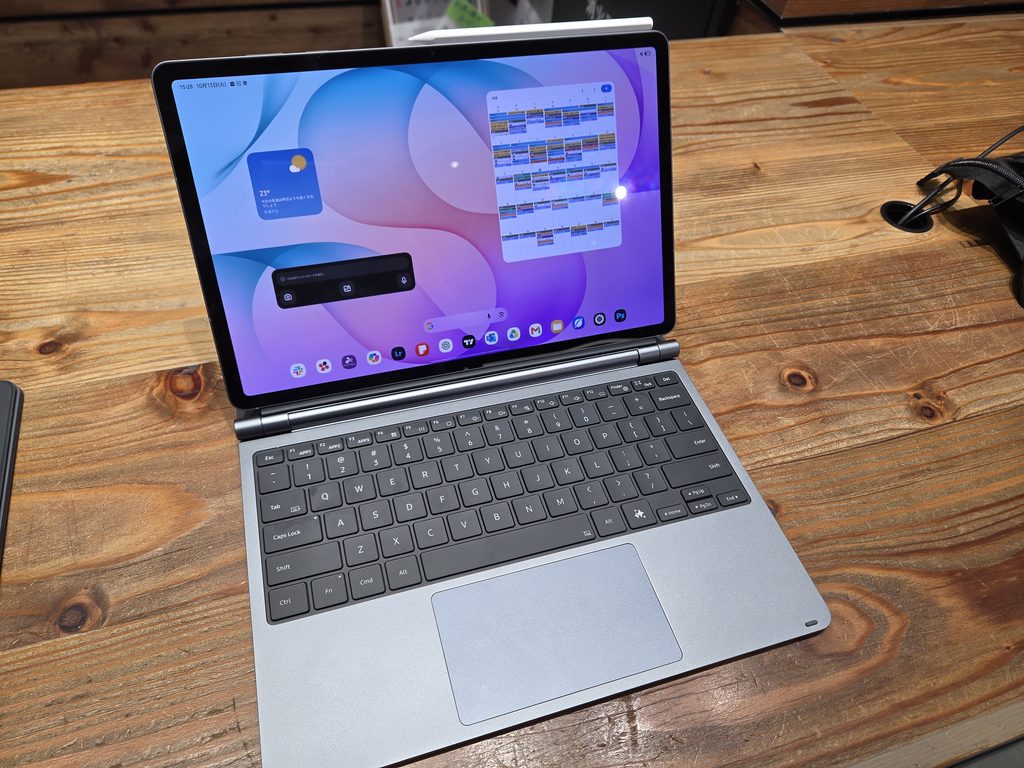
純正のPro Keyboardは、Galaxy HARAJUKUで触ってきました。打鍵感がやさしく、マグネットも強力です。ただ、キーボード単体でTab本体と同じくらいの重さがあり、開く角度も一定なので、ここは好みが分かれそうです🤔
こんな人におすすめ
- 外でも作業したい人
- テキストや資料作成が中心の人(Canvaなども使えます)
- Sペンで写真や画像を編集したい人
逆に、重いソフトをメインで使う人や、Tab S9+などから性能だけを目的に買い替える人は、慎重に考えたほうがいいと思います。
まとめ
ちょうどいいサイズ感とSペンの使い心地は、さすがGalaxy Tabといった感じでした。
個人的におすすめなのは、タブレットとスマホを並べて、マルチコントロールでタブレットのキーボードから両方を操作する使い方です。
2週間ありがとう、Galaxy Tab S12+……!
ポチップ
機材提供:サムスン電子ジャパン様(貸し出し)
コメント